
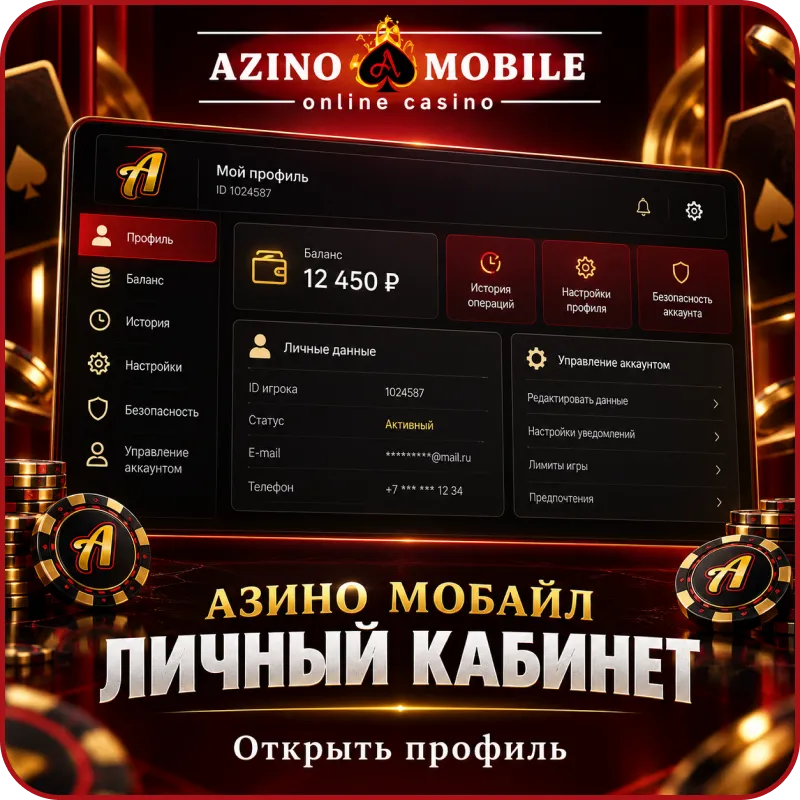
Где находится вход в Азино Мобайл
Форма входа должна открываться внутри проверенного интерфейса платформы. Поисковый запрос может привести на информационную страницу, поэтому сначала найдите переход к авторизации, затем сопоставьте реквизиты ресурса со сведениями об операторе. Для Azino Mobile указан оператор Rainglow Limitada, регистрационный номер 3-102-925223 и лицензия ALSI-202504035-FI2.
Как открыть страницу авторизации
Начните со стартовой страницы и используйте элемент входа в её навигации. Не вводите учётные данные в форму, которую прислали в случайном сообщении. Даже знакомое оформление не заменяет проверку адреса и юридической информации.
Поисковая фраза «азино мобайл вход в личный» помогает найти форму, но не отменяет проверку страницы. После перехода остановитесь на несколько секунд. Убедитесь, что страница загружена полностью, соединение не перенаправляет на посторонний ресурс, а элементы интерфейса выглядят согласованно.
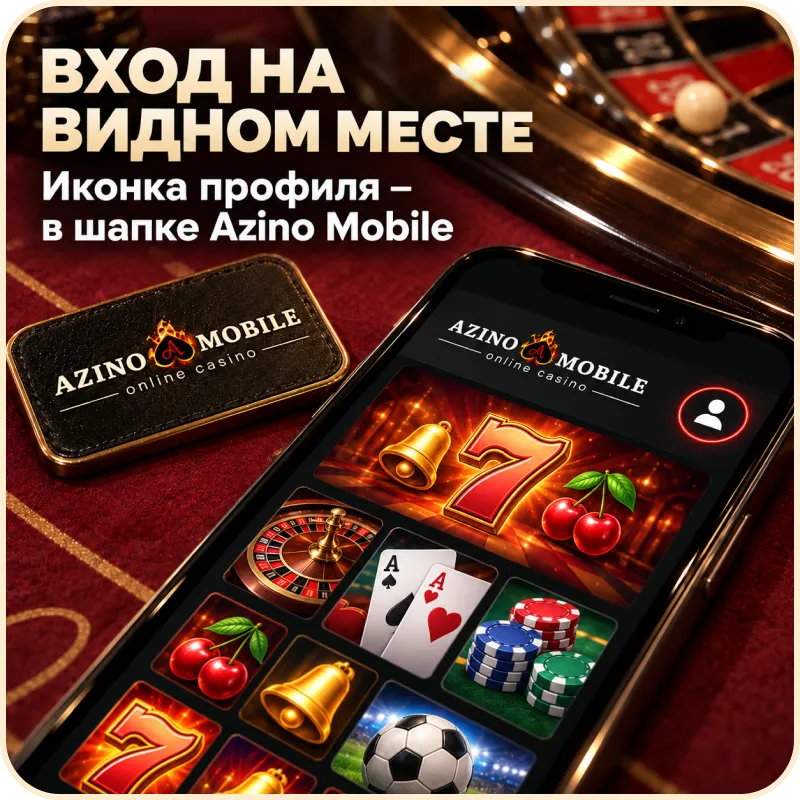
Как проверить адрес формы входа
Сравните доменное имя с адресом, который вы получили через подтверждённый канал бренда. Проверьте защищённое соединение и отсутствие добавленных слов, символов или опечаток. Если адрес вызывает сомнение, не продолжайте авторизацию.
Перед вводом данных полезно проверить:
- источник ссылки и написание домена;
- наличие защищённого соединения;
- сведения об операторе и лицензии в документах сайта;
- отсутствие запроса на пароль вне самой формы;
- доступность разделов с правилами и контактами.
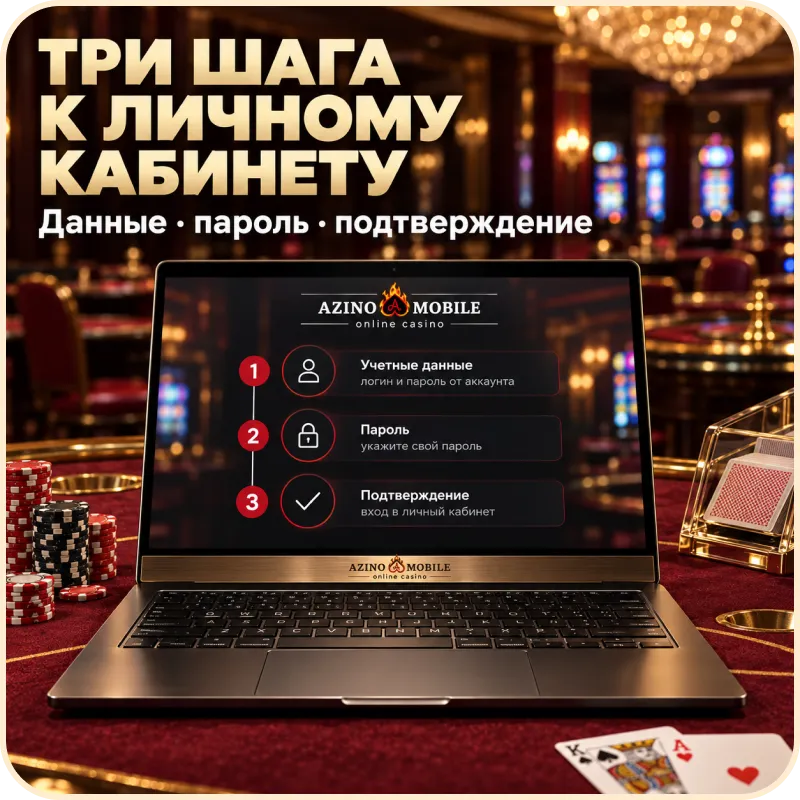
Порядок входа в личный кабинет Azino Mobile
Стандартный маршрут короткий: пользователь открывает форму, указывает идентификатор, вводит пароль и отправляет данные. Конкретные подписи полей определяет текущий интерфейс. В Azino Mobile не следует угадывать формат логина по сторонней инструкции; используйте тот идентификатор, который связан с вашим профилем и указан самой формой.
Ввод идентификатора пользователя
Идентификатор помогает системе найти нужный аккаунт. Это может быть контакт или иное значение, предусмотренное при регистрации. Вводите его без произвольных сокращений. Если браузер предлагает несколько сохранённых вариантов, сопоставьте каждый с нужным профилем до выбора.
Не публикуйте идентификатор вместе с другими персональными сведениями. Для обращения в поддержку обычно достаточно назвать данные, которые специалист запросит через подтверждённый канал Azino Mobile. Пароль для идентификации не нужен.
Указание пароля и отправка формы
Пароль чувствителен к регистру и точному набору символов. При вставке проверьте начало и конец строки: пробел может попасть туда незаметно. На личном устройстве удобно использовать защищённый менеджер паролей. Открытый текстовый файл создаёт лишний риск.
Отправляйте форму один раз и дождитесь ответа. Серия быстрых нажатий не ускоряет проверку. Если страница продолжает загружаться, сначала оцените соединение и только после завершения процесса решайте, нужен ли повтор.
Проверка результата авторизации
Успешная авторизация открывает персональную часть аккаунта. Проверьте обозначение профиля и убедитесь, что данные относятся к вам. Если вместо кабинета снова появилась форма, прочитайте сообщение рядом с полем или в верхней части страницы.
| Результат после отправки | Что делать дальше |
|---|---|
| Открылся личный кабинет | Сверить профиль и продолжить работу |
| Появилась ошибка в поле | Исправить указанный формат или опечатку |
| Запрошено подтверждение | Выполнить действие внутри защищённого интерфейса Azino Mobile |
| Страница долго отвечает | Проверить сеть и не дублировать отправку |
| Причина неясна | Зафиксировать сообщение и обратиться в поддержку |
Доступ к личному кабинету после авторизации
азино мобайл личный кабинет объединяет сведения, которые относятся к конкретному профилю. Набор функций зависит от текущего интерфейса и состояния аккаунта. После входа не спешите к финансовой операции: сначала проверьте, чей профиль открыт и нет ли уведомлений, требующих внимания.
Какие сведения отображаются в профиле
В персональной зоне могут находиться данные аккаунта, баланс, история доступных операций и активные предложения. Точный состав разделов нужно смотреть на экране. Общая статья не показывает состояние отдельного бонуса или заявки на вывод.
Если вы используете Welcome Pack, проверяйте текущий этап и срок. Пакет начисляется по очереди, а отыгрыш каждого бонуса длится семь дней. Активные фриспины временно ограничивают вывод до их использования или окончания срока.
Где находятся параметры учетной записи
Откройте меню профиля и найдите раздел настроек. Название пункта может меняться вместе с интерфейсом, поэтому ориентируйтесь на смысл, а не на скриншот из сторонней инструкции. Перед изменением контакта прочитайте, какое подтверждение требует платформа.
Некоторые сведения нельзя редактировать без проверки владельца. Если нужного элемента нет, не создавайте новый аккаунт и не подставляйте чужие данные. Уточните процедуру в службе поддержки.
Как проверить состояние пользовательского сеанса
Активный сеанс подтверждает, что сайт продолжает распознавать пользователя на текущем устройстве. Перезагрузка страницы не должна открывать чужой профиль. Если система просит повторный вход после паузы, вернитесь к форме и проверьте адрес ещё раз.
Для контроля используйте простые признаки: отображение своего профиля, доступность персональных разделов и отсутствие неожиданных изменений. Незнакомое уведомление следует прочитать полностью. Оно может относиться к проверке отдельного действия, а не к блокировке всего аккаунта.
Вход в Азино Мобайл с ранее использованного устройства
Повторный вход удобнее, когда браузер хранит корректные данные. Однако старая запись может пережить смену пароля и создавать одинаковую ошибку при каждой попытке. По запросу «азино мобайл вход в личный» пользователь часто возвращается на уже знакомое устройство; именно там стоит проверить автозаполнение.
Использование сохраненных учетных данных
Выберите запись, которая относится к нужному аккаунту. Не полагайтесь только на первое видимое значение: менеджер паролей может хранить несколько вариантов для похожих страниц. Сверьте дату изменения, если эта информация доступна.
На общем устройстве откажитесь от сохранения. Браузерная подсказка способна показать идентификатор следующему пользователю. Если данные уже сохранились, удалите запись после завершения работы и проверьте форму заново.
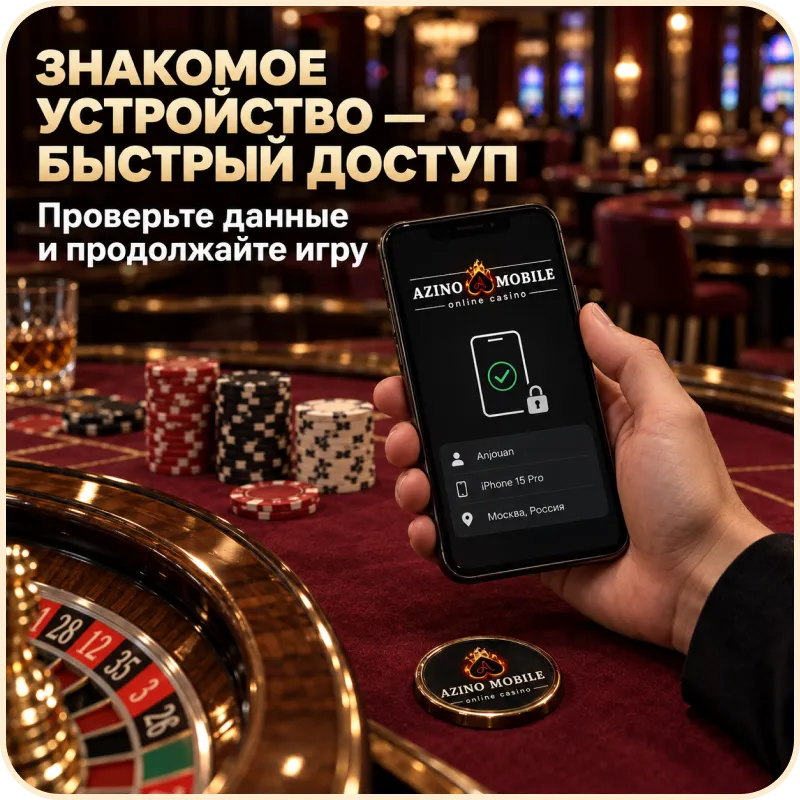
Повторная авторизация после завершения сеанса
Сеанс может завершиться после выхода, длительного бездействия или обновления защитных параметров. Откройте форму через проверенный маршрут и введите актуальные сведения. Не используйте кнопку «назад» как способ вернуть доступ к закрытому профилю.
Когда вход завершён, убедитесь, что страница получила новый статус. Кэш браузера способен кратко показать прежний экран, хотя сервер уже запросил авторизацию. Обновите страницу и ориентируйтесь на текущий ответ интерфейса.
Проверка сохраненного пароля
После смены пароля обновите запись в менеджере. Старое значение лучше удалить, чтобы оно не подставлялось автоматически. Сам пароль не нужно показывать на снимке экрана или отправлять специалисту.
Если сомневаетесь, какая версия актуальна, используйте встроенный процесс восстановления. Многократный перебор вариантов может привести к дополнительному ограничению попыток.
Что означают сообщения об ошибках входа
Сообщение формы указывает направление проверки. Оно не всегда раскрывает причину подробно, поскольку избыточная информация могла бы помочь постороннему человеку. Скопируйте точный текст ошибки без персональных данных; пересказ своими словами иногда скрывает полезную деталь.
Не распознаны учетные данные
Сначала проверьте раскладку, регистр и лишние пробелы. Затем убедитесь, что используете идентификатор и пароль одного аккаунта. Если автозаполнение подставило старую запись, очистите поле и введите данные заново.
Не делайте вывод, что аккаунта больше нет, по одной ошибке. Проблема может относиться к формату поля или сохранённому паролю. При повторении используйте восстановление доступа либо канал поддержки Azino Mobile.
Превышено количество попыток авторизации
Остановите повторные отправки. Подождите срок, который показывает интерфейс, если он указан. Не пытайтесь обойти ограничение через новые устройства и чужие контакты: это усложняет проверку владельца.
Пока доступ приостановлен, подготовьте сведения о последней успешной авторизации и тексте ошибки. Не указывайте пароль. Если ограничение не снимается по описанному сценарию, передайте информацию поддержке.
Сеанс завершен или требуется повторная проверка
Такое сообщение означает, что прежнее состояние страницы больше не даёт доступа. Сохраните несекретные данные незавершённого действия, если они нужны, и войдите заново. Для платежа не повторяйте операцию до проверки её статуса.
Дополнительное подтверждение выполняйте только внутри защищённого процесса Azino Mobile. Код вводится там, где его запросила система. Собеседник в чате не должен получать этот код.
Как восстановить доступ к личному кабинету
Восстановление возвращает контроль владельцу профиля. Оно не создаёт новый аккаунт и не переносит историю. Действуйте через элемент рядом с формой входа или через поддержку, если связанный контакт недоступен.
Запрос на изменение пароля
Откройте встроенный процесс сброса, укажите требуемый идентификатор и следуйте сообщению интерфейса. Ссылку из письма проверяйте до перехода. Если вы не запрашивали изменение, не открывайте её и сообщите о ситуации через подтверждённый канал.
Новый пароль должен отличаться от прежнего и от комбинаций в других сервисах. После сохранения обновите менеджер паролей. Проверьте вход в одной вкладке, не отправляя форму одновременно на нескольких устройствах.
Проверка данных для восстановления
Используйте сведения, которые принадлежат владельцу аккаунта. Если контакт утрачен, честно укажите это в обращении. Не пытайтесь заменить его данными родственника или знакомого.
Подготовьте для безопасной проверки:
1. идентификатор профиля без пароля;
2. приблизительное время последнего успешного входа;
3. тип устройства и браузера;
4. точный текст сообщения об ошибке;
5. описание уже выполненных шагов.
Получение помощи при недоступности аккаунта
Наша служба поддержки проверяет описание и при необходимости запрашивает дополнительные сведения. Передавайте их в том же подтверждённом канале. Документы загружайте только через предусмотренный интерфейс после понятного запроса.
Фраза «азино мобайл вход в личный кабинет» описывает цель пользователя, но не заменяет подтверждение владельца. Не платите сторонним лицам за «ускорение» восстановления и не устанавливайте программы удалённого доступа по их совету.
Безопасное завершение работы с аккаунтом
Защита продолжается после завершения игры или проверки баланса. Закрытая вкладка может сохранить активный сеанс. На чужом устройстве обязательно используйте функцию выхода и удалите сохранённые данные формы.
Выход из личного кабинета
Найдите элемент выхода в меню профиля и дождитесь возвращения на публичную страницу или форму авторизации. Затем обновите вкладку. Если персональная часть снова открывается без входа, проверьте, действительно ли сеанс завершён.
На личном телефоне тоже полезно выходить при передаче устройства другому человеку. Блокировка экрана снижает риск, но не заменяет завершение сессии в чувствительной ситуации.
Очистка сохраненных данных на чужом устройстве
Удалите запись автозаполнения и убедитесь, что поля пусты. Проверьте папку загрузок, если сохраняли документы или снимки. Очистка всей истории браузера не обязательна, когда можно удалить конкретные данные, но профиль не должен открываться без новой авторизации.
Не оставляйте скриншоты с балансом, идентификатором или контактами. Если браузер синхронизирован с чужой учётной записью, сохранённый пароль мог попасть на другие устройства. В этом случае смените пароль через доверенный телефон.
Действия при обнаружении постороннего доступа
Смените пароль из защищённого интерфейса и завершите доступные активные сеансы. Проверьте связанную почту или другой контакт. Если контроль над ним утрачен, начните восстановление и сообщите поддержке об обнаруженном событии.
В обращении укажите время, замеченное изменение и уже принятые меры. Не удаляйте подтверждающие уведомления до разбора ситуации. Ничего не публикуйте в открытом канале.
FAQ
Причина может быть в ошибке поля, завершившемся сеансе или временной проблеме соединения. Прочитайте сообщение формы и проверьте адрес страницы. Не повторяйте отправку, пока не понятен результат первой попытки.
Ориентируйтесь на текущие правила управления сеансами, которые показывает платформа. Если второй вход завершил первый или вызвал проверку, следуйте уведомлению. На общих устройствах параллельные сеансы лучше не оставлять.
Проверьте, не меняли ли пароль ранее и не выбрал ли браузер старую запись. Введите значение вручную или запустите восстановление. Не перебирайте множество вариантов подряд.
Для входа лучше выбрать доверенное соединение. В публичной сети не игнорируйте предупреждения браузера и не устанавливайте предлагаемые сертификаты. При сомнении отложите авторизацию до смены сети.
Пароль предоставляет полный доступ к аккаунту и не нужен для описания ошибки. Специалист может запросить безопасные сведения или направить к процедуре проверки. Одноразовый код тоже вводит только сам пользователь.
Интерфейс должен подтвердить изменение, после чего новый пароль используется для следующего входа. Обновите запись в менеджере и проверьте авторизацию. Не отправляйте новую комбинацию кому-либо в качестве доказательства.
Нет. Новый профиль не возвращает доступ к прежнему балансу и истории. Сначала используйте восстановление и канал поддержки Azino Mobile для существующего аккаунта.